
今回はロリポップサーバーで更新時期が近づき、次回の契約更新を行った後に、やっぱり解約したいとなった時の解約方法の手順を紹介します。
一度次回の契約を行っていてもサーバー契約期限内であれば解約は可能です。
目次
ロリポップサーバー解約方法
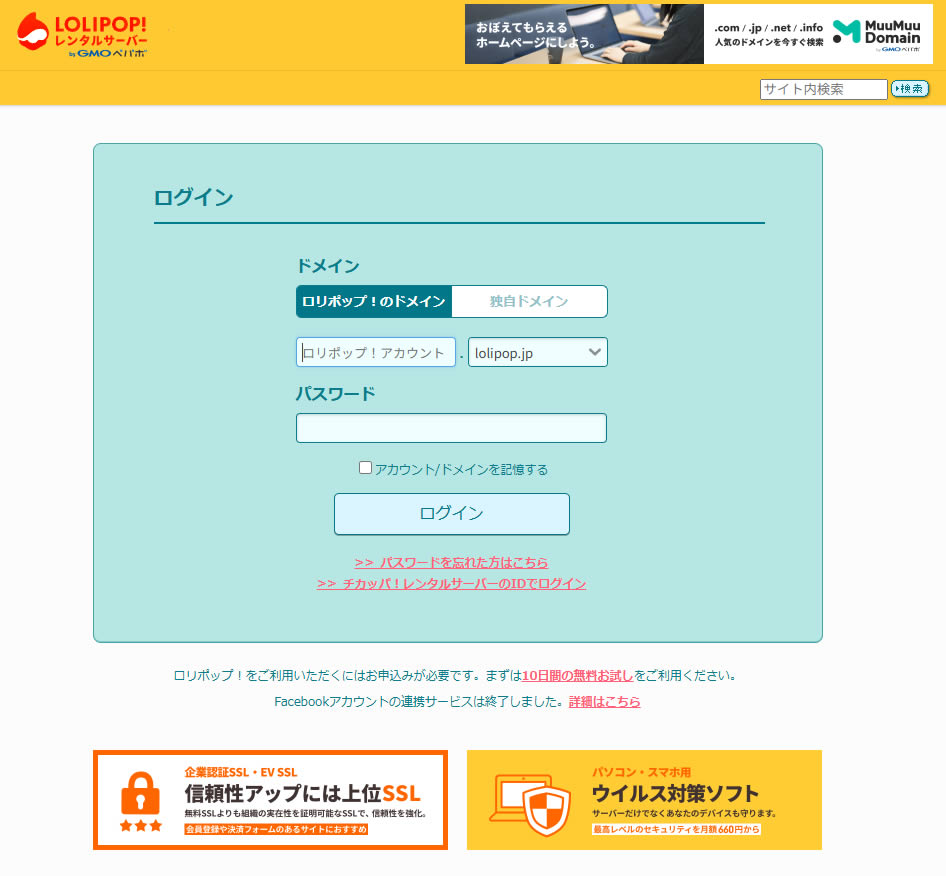
ロリポップサーバーにログインします。
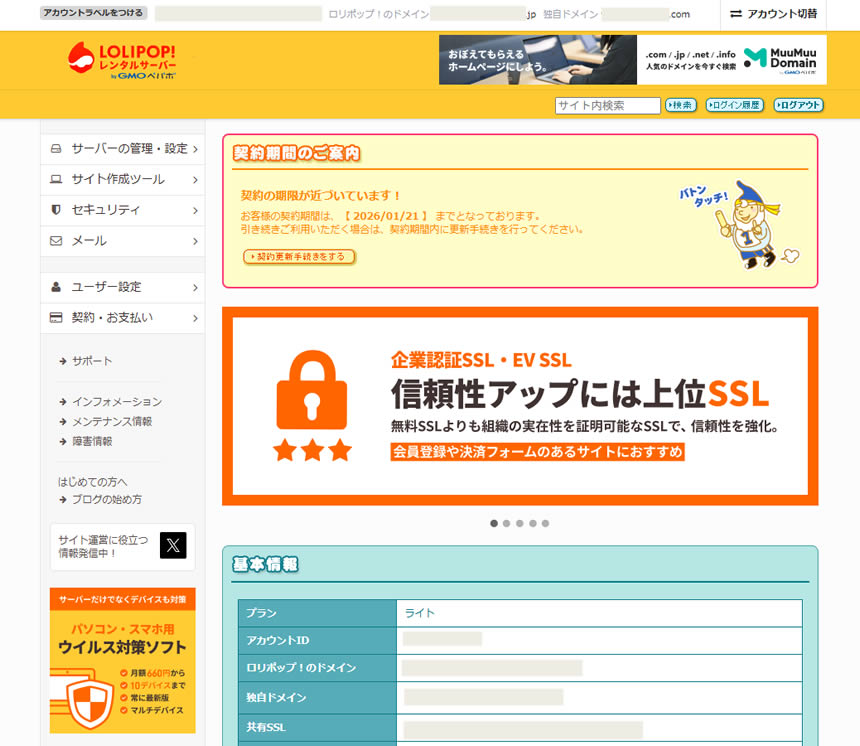
ロリポップの管理画面にログインすると契約期間のご案内が表示されています。
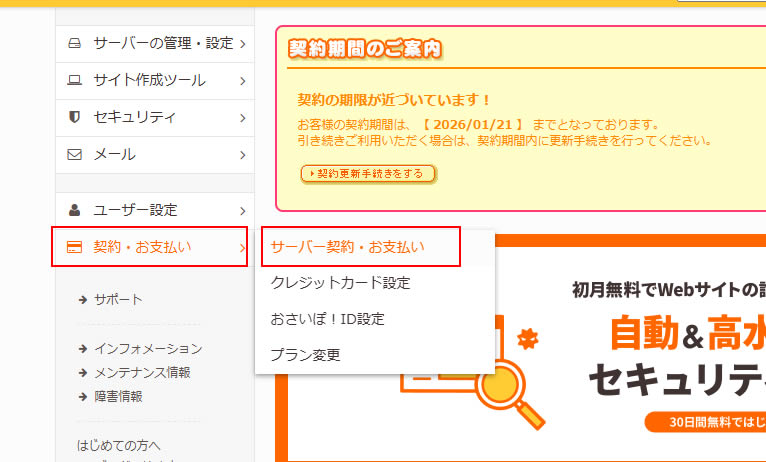
左側メニューにある「契約・お支払い」の項目から「サーバー契約・お支払い」をクリックします。
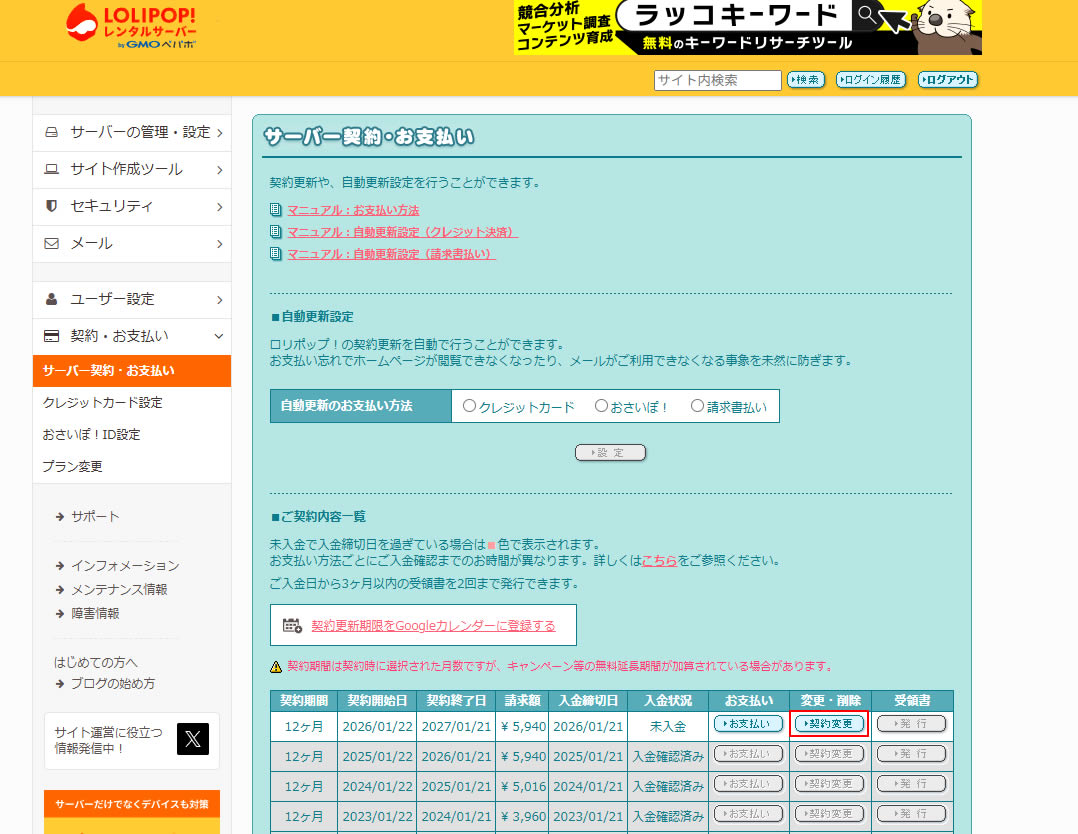
ご契約内容一覧に次の契約期間が表示されているので「契約変更」をクリックします。
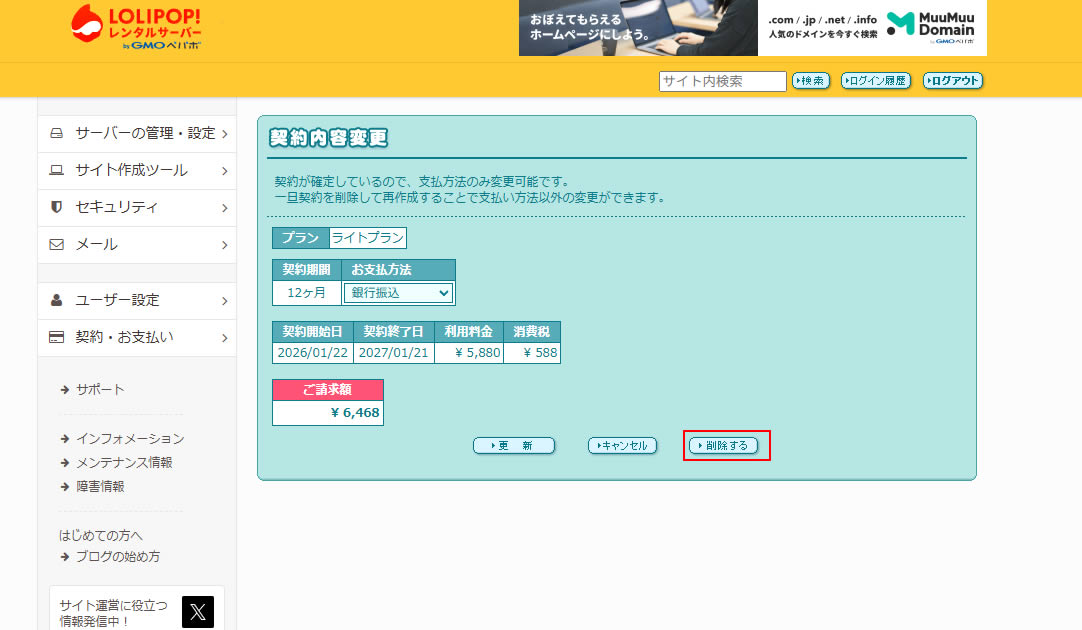
契約内容が表示されましたら「削除する」ボタンをクリックします。
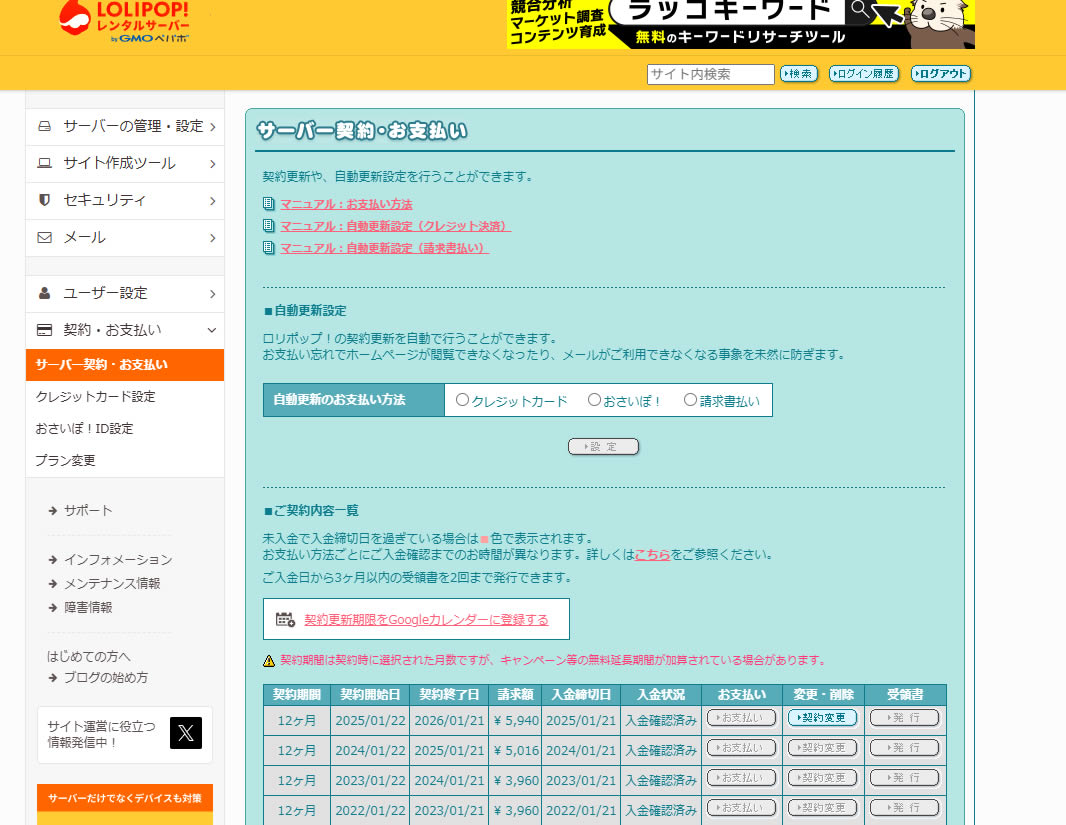
削除したので次回の契約情報が消えました。
ロリポップの解約手続き
次は解約する方法です。
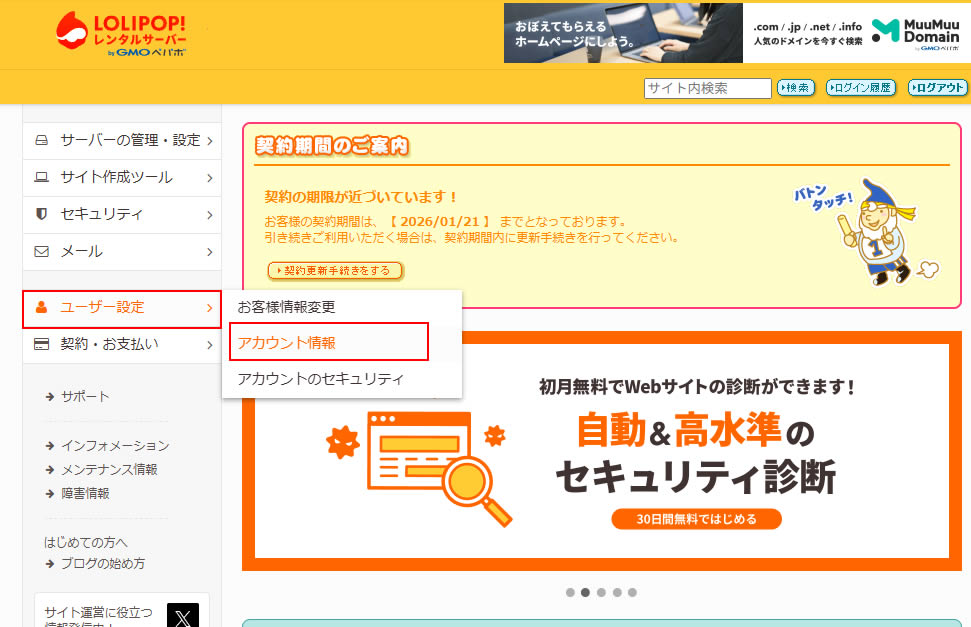
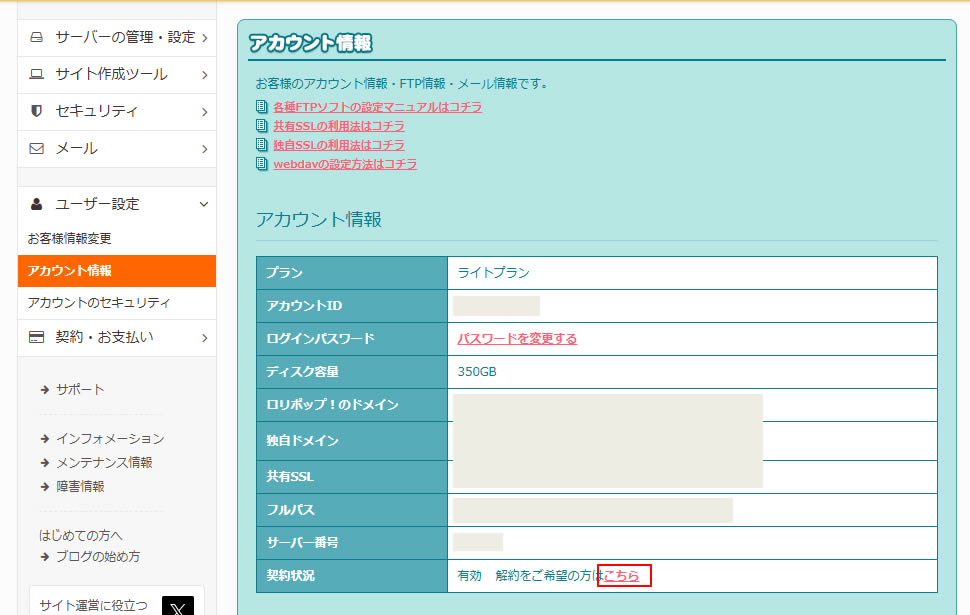
管理画面の左側メニュー「ユーザー設定」項目から「アカウント情報」をクリックします。
アカウント情報が表示されましたら画面を下にスクロールすると「契約状況」の箇所に解約をご希望の方はこちらとあるので「こちら」をクリックします。
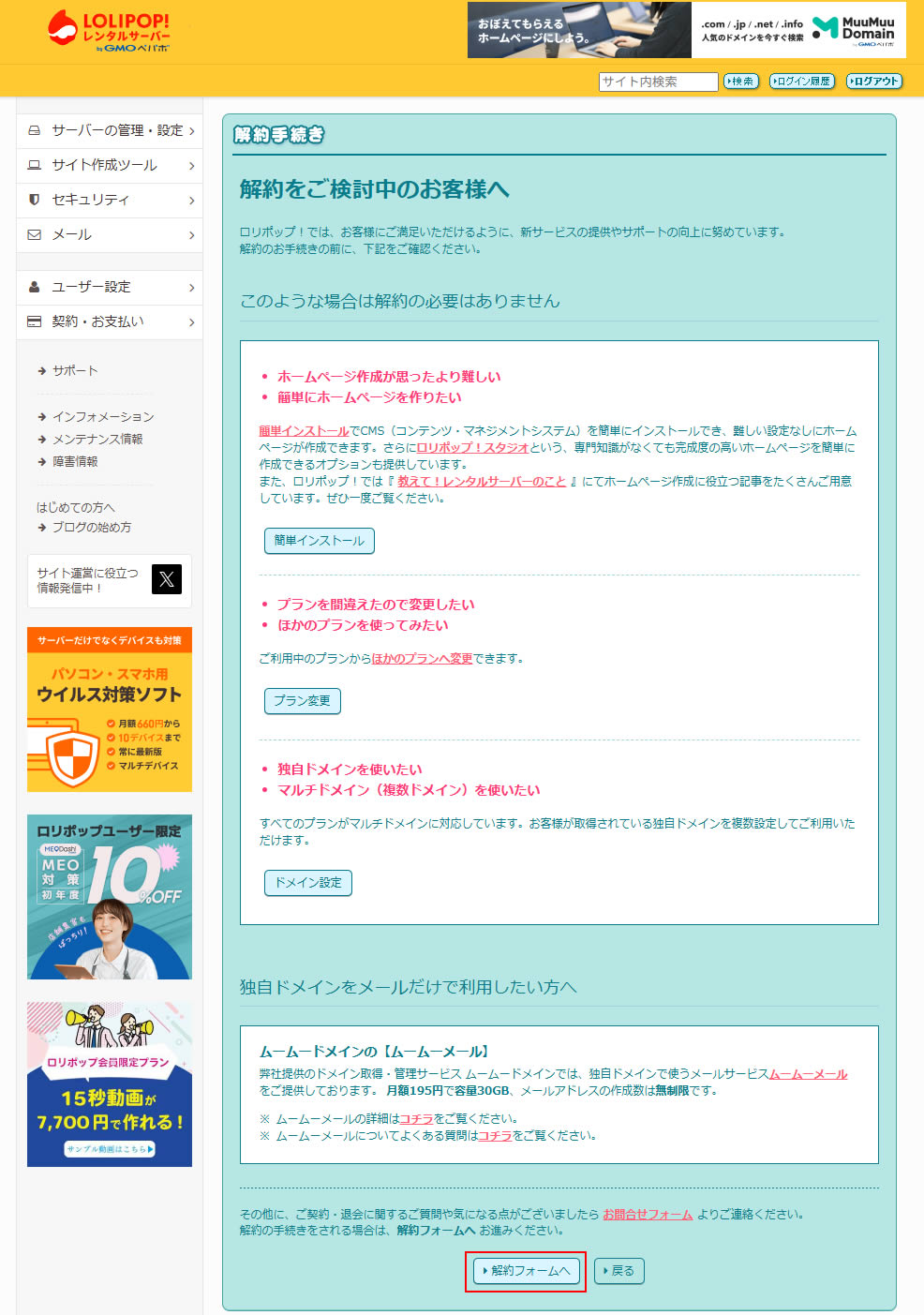
解約をご検討中のお客様へと表示された解約手続き画面が表示されました。
このページではロリポップの便利な使い方などの情報が記載されています。
今回は解約するのでそのまま画面下まで移動し「解約フォームへ」をクリックします。
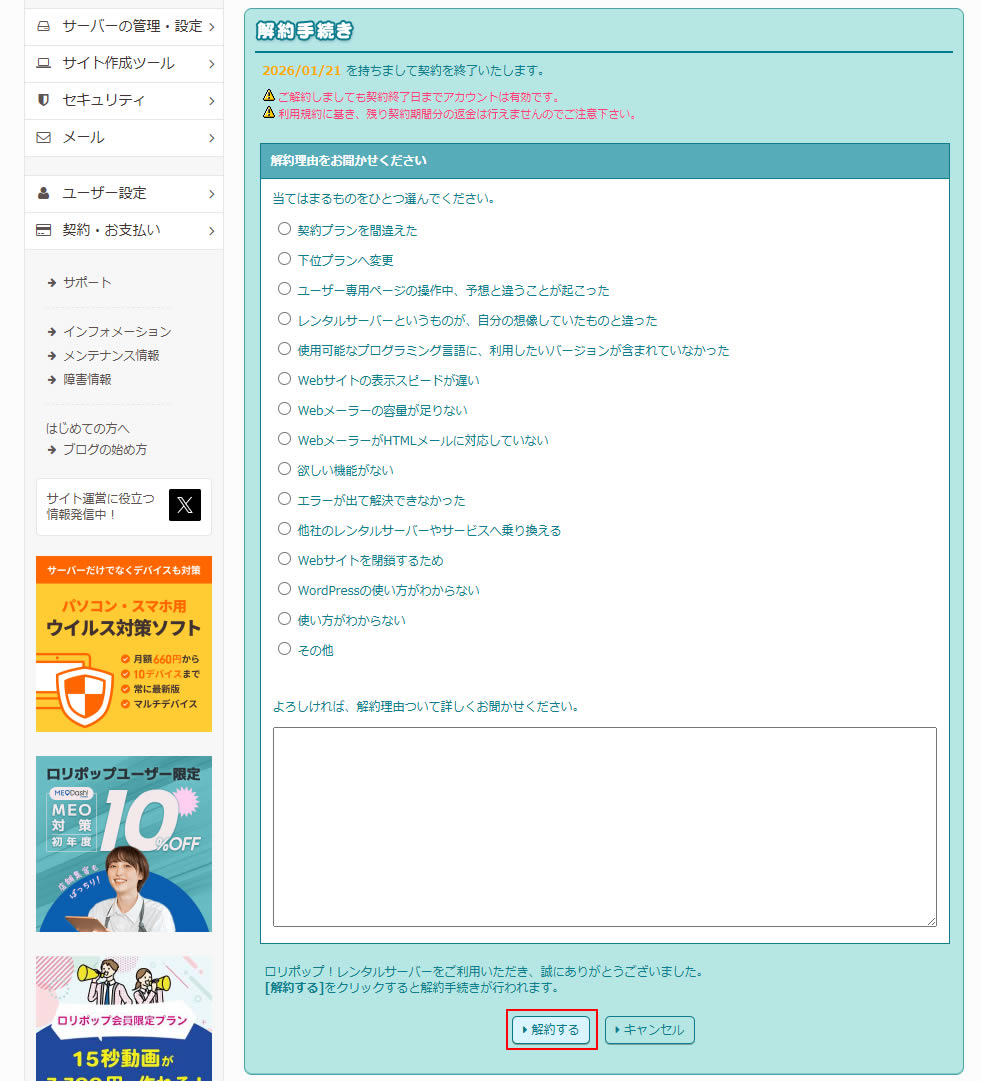
「解約理由をお聞かせください」と解約理由を聞かれますので当てはまるものを選びます。
画面下にある「解約する」をクリックします。
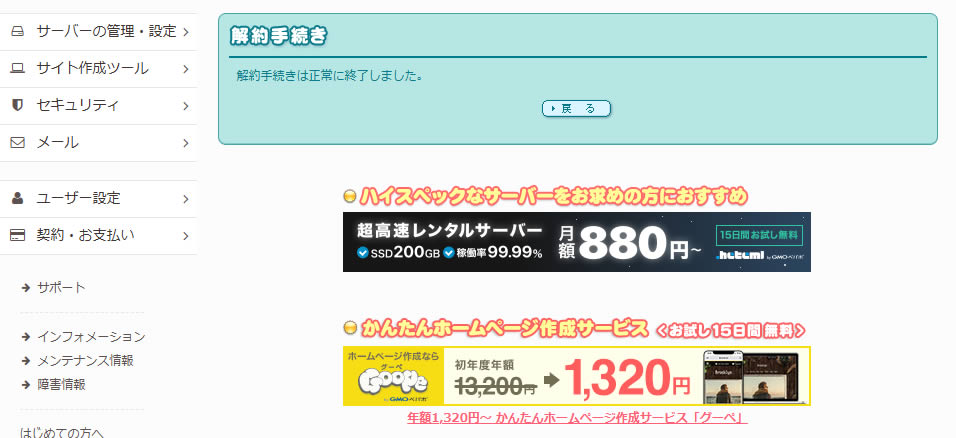
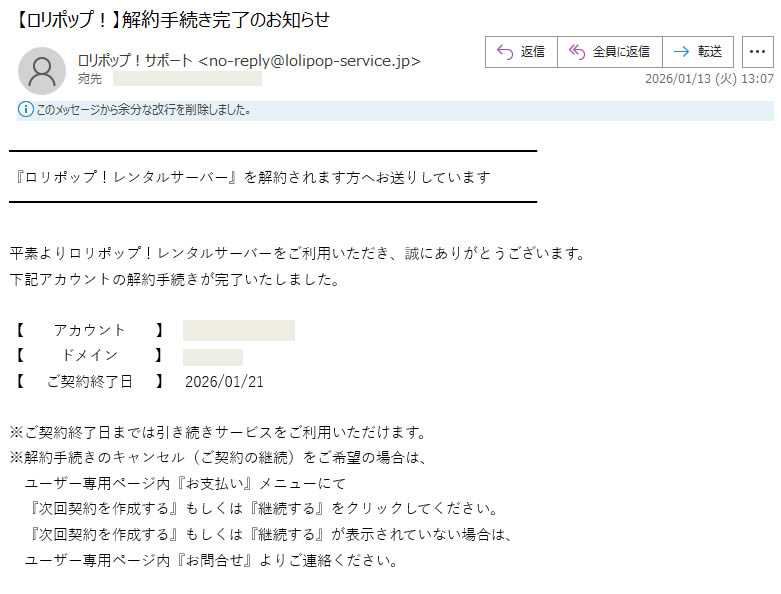
「解約手続きは正常に終了しました。」と表示され解約手続きは完了です。
登録しているメール宛に解約手続き完了のお知らせが届きます。
ご契約終了日まではそのまま使用できますので、これまでのデータを残したい場合はバックアップを取ったりしておきましょう。
以上で、ロリポップで契約更新手続きを行った後でも解約する方法でした。
コメントを残す