
今回は、WordPressサイトですぐに追従型のボタンを設置したかったため、簡単に設置できる方法を調べて条件にあっていたので「Buttonizer」プラグインを選びました。
無料で使えるのは月間5000PVまでと制限はありますが、すぐに追従ボタンを設置したい場合はおすすめのプラグインです!
目次
WordPressのプラグイン「Buttonizer」を使ってフローティング(追従型)ボタンを設置する方法
WordPressのWEBサイトで追従型のボタンを設置したい時、簡単にボタンを設置できるプラグイン『Buttonizer』を使ってボタンを設置する方法を紹介します。
通常のWEBサイトではメニューの仕様設定や追従型の設定を行っていない限り、画面をスクロールしてしまうと表示していたバナーやボタンの画面が見えなくなってしまいます。
サイトの仕様上できないWEBサイトも存在しています。
そんな場合でも、WordPressのプラグイン『Buttonizer』を使うことで、サイト上にSNSへのリンクを付けたり、予約ページ、お問い合わせページ、採用ページなどのリンクボタンを常に表示させたい場合、追従型のボタンを設置することで訪問者の操作性が上がります。
WordPressのプラグイン『Buttonizer』を使って簡単に追従型のボタンを設置する操作手順です。
※この記事はWordPress利用者向けの記事です。
それではプラグインの導入から設定を行っていきます。
「Buttonizer」プラグインのインストール
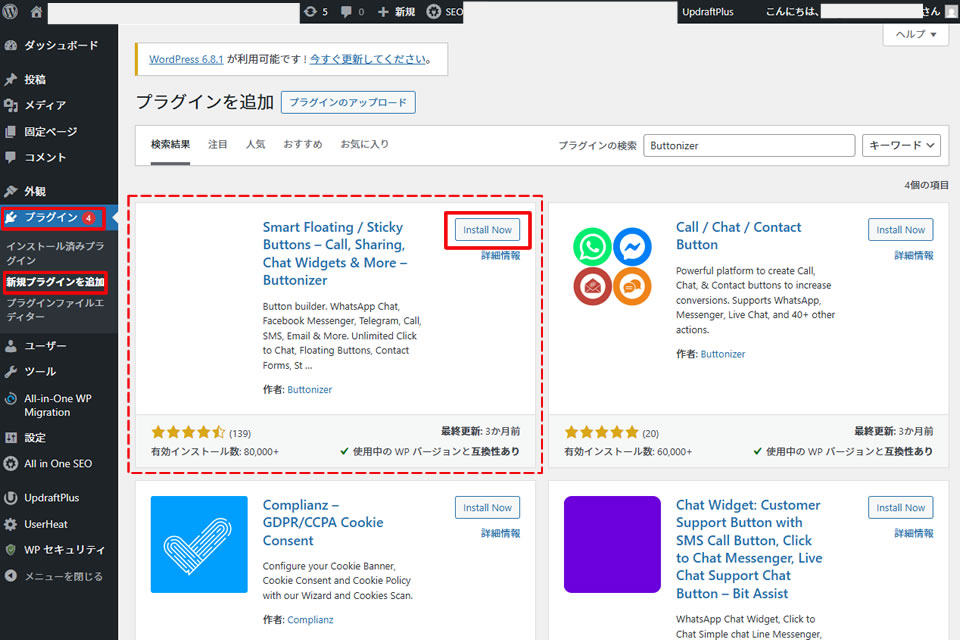
ダッシュボードの左側メニュー「プラグイン」から「新規プラグインを追加」をクリックします。
表示された画面右側の検索窓に「Buttonizer」を入力しインストールを行い「有効化」をクリックします。
「Smart Floating / Sticky Buttons – Call, Sharing, Chat Widgets & More – Buttonizer」と表示されたプラグインが今回インストールを行う「Buttonizer」です。
※画像が表示されませんでした(確認時 2025/12/25)
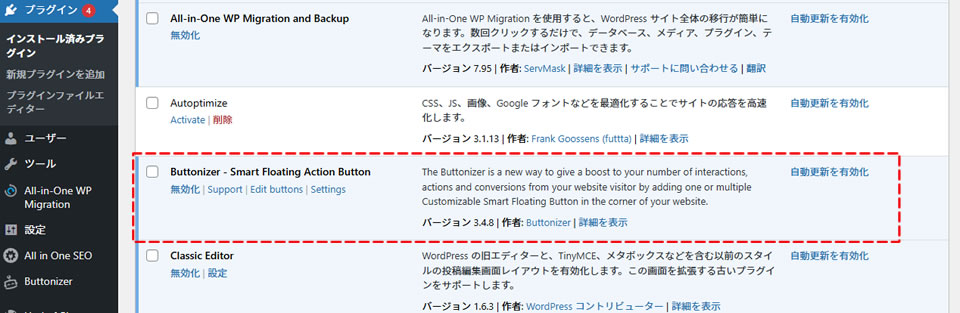
「Buttonizer」プラグインのインストール・有効化が終わりました。
インストール済プラグインを確認。
「Buttonizer」アカウントの作成
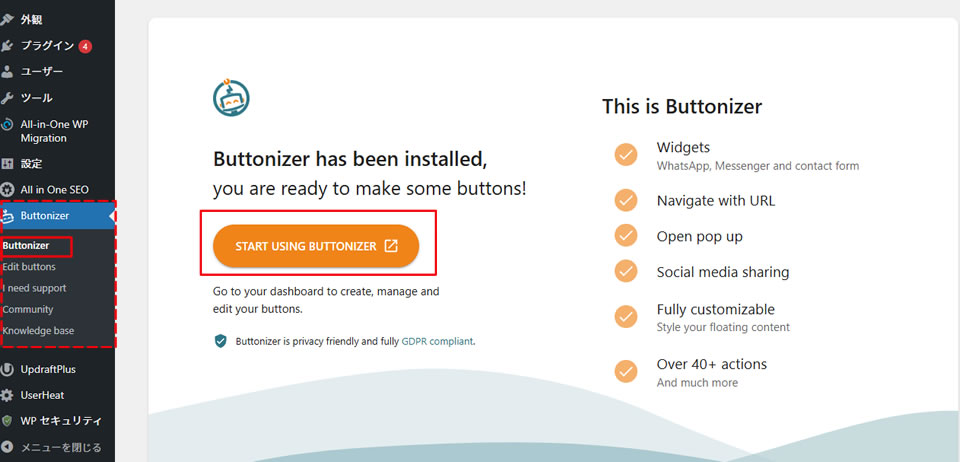
左側メニュに「Buttonizer」項目が追加されますので、「Buttonizer」をクリックします。
「START USING BUTTONIZER」をクリックしアカウント作成を行います。
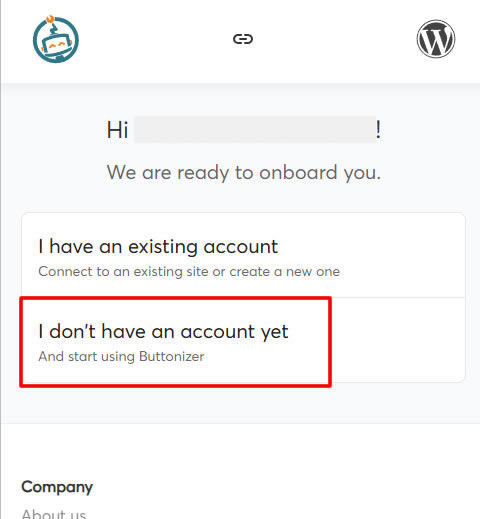
WordPressサイトのユーザー名が上部に表示された画面が開きます。
始めての方は「I don’t have an account yet」を選択します。
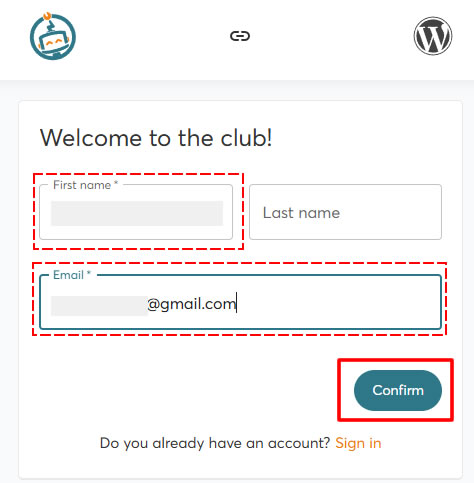
表示された画面で名前とメールアドレスを入力し「Confirm」をクリックします。
※入力されている場合は情報に間違いがないかを確認します。
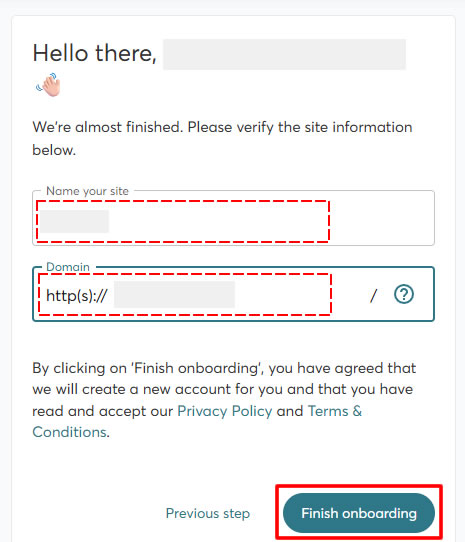
サイト名とドメイン名が表示されます。
問題が無ければ「Finish onboarding」をクリックします。
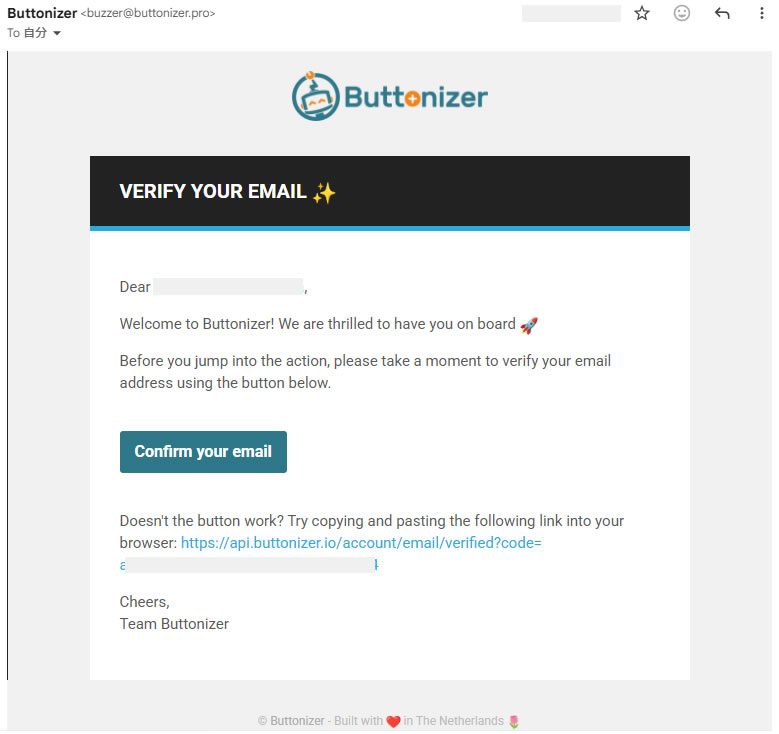
このタイミングで、先程入力した(入力されていた)メールアドレス宛にButtonizerからメールが届きます。
メールは以下のような英語表記のメールです。
メールを開き「Confirm your email」をクリックします。
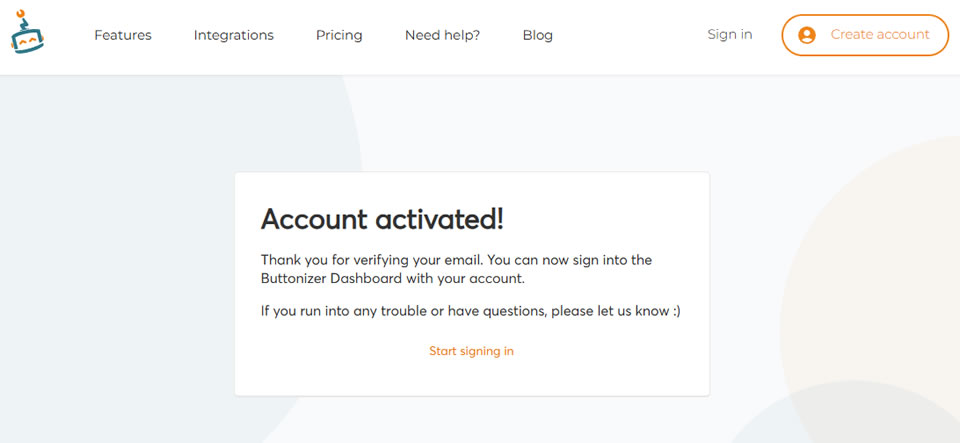
パスワードを設定し画面に「Account activated!」と表示され「Buttonizer」アカウントの作成完了です。
「Buttonizer」プラグインでボタンの作成
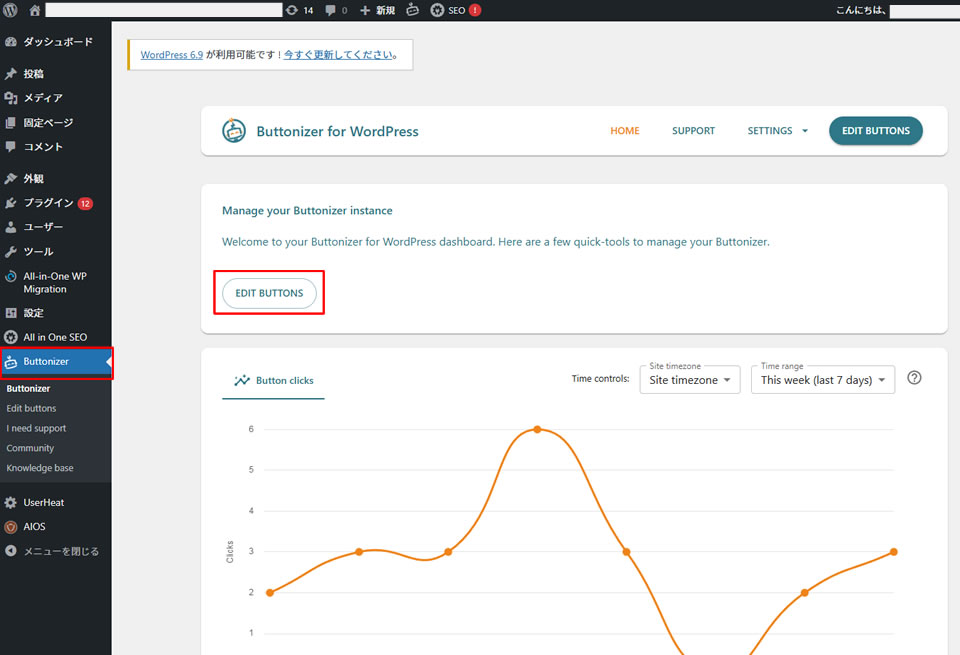
ダッシュボード左側メニューにある「Buttonizer」をクリックします。
表示されて画面で「EDIT BUTTONS」をクリックします。
ボタンタイプを選択
次にボタンのタイプを選択します。
作成するボタンによって好きなタイプを選択しましょう!
今回は右側にある「Multiple button」を選び「Next」をクリックします。

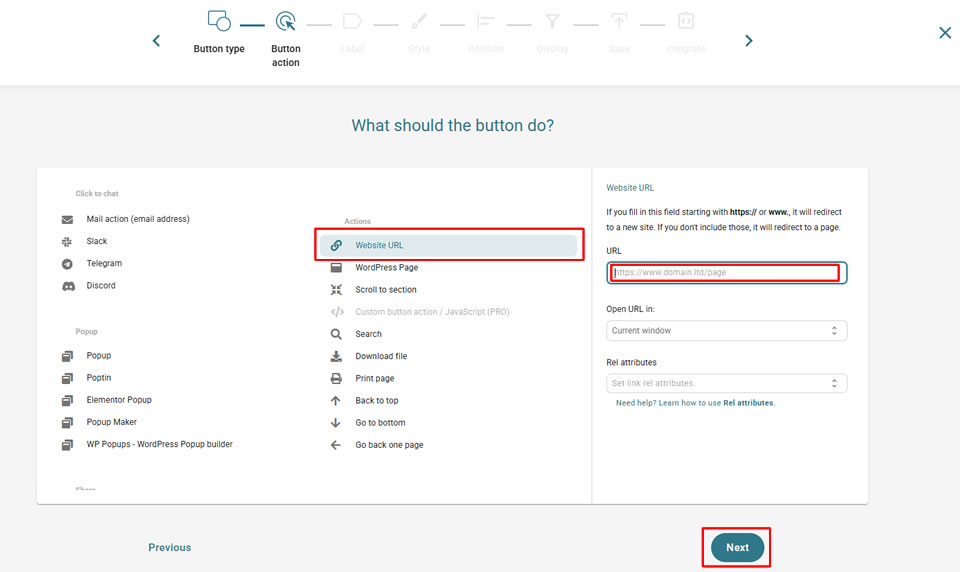
ボタンを選択
ボタンのテンプレートからボタンを選べます。
今回は【予約ページ】用のボタンを作るため「Website URL」を選びURLを入力し画面下にある「Next」をクリックします。
ラベルを選択
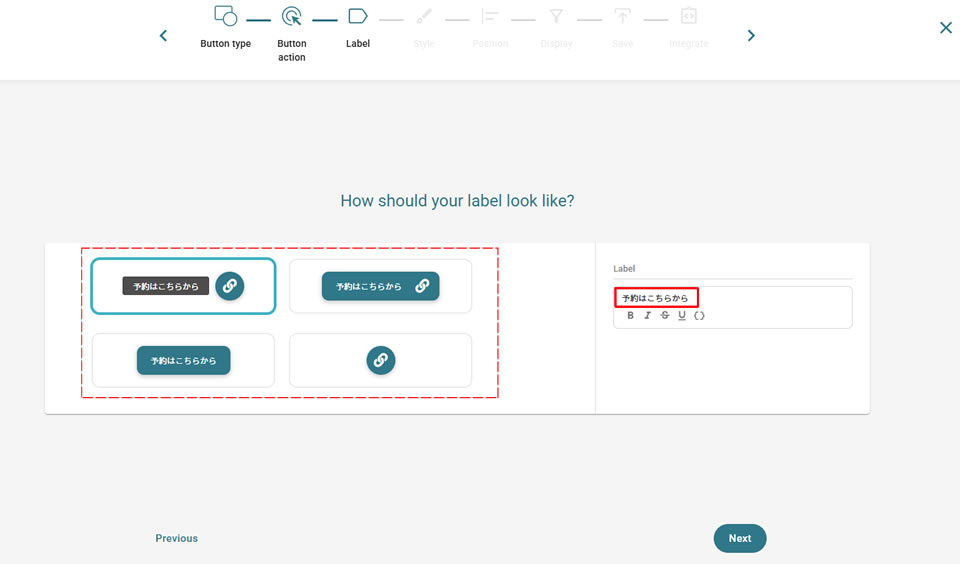
ボタンに表示させるラベルを入力します。入力後「Next」をクリックします。
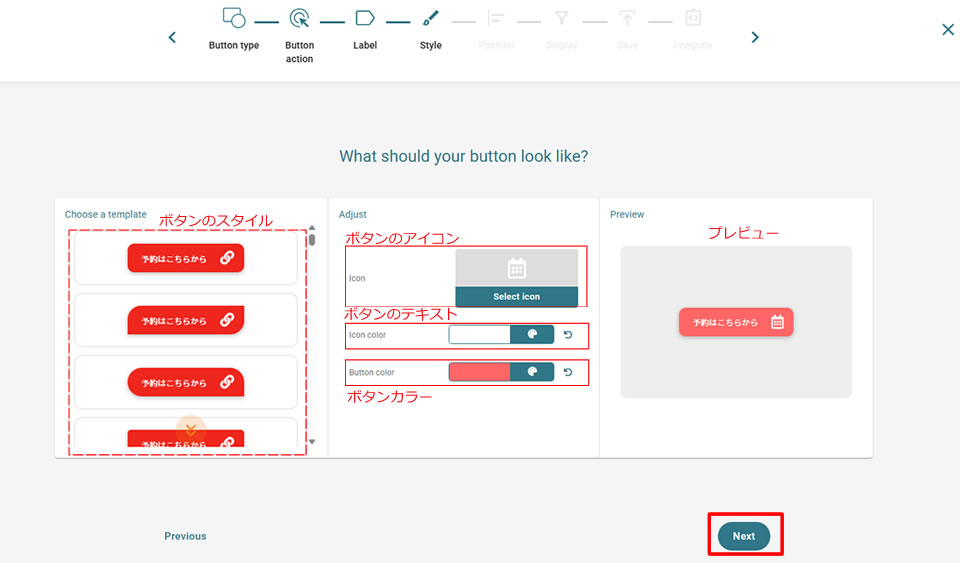
ボタンスタイルを作成
ボタンに表示するアイコンやテキストカラー、ボタンカラーなどからボタンのスタイルを作成します。
プレビューが表示されるので作成されたボタンのイメージを確認しながらスタイルを作成できます。
確定しましたら「Next」をクリックします。
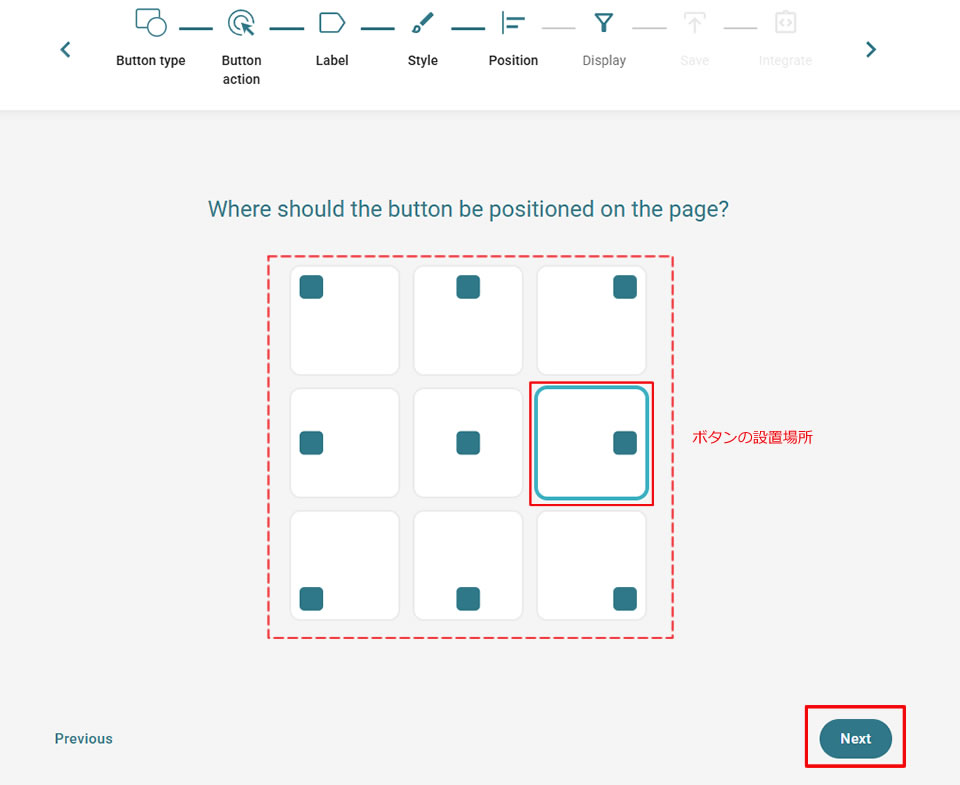
ボタン表示位置を指定
作成したボタンを表示する場所を決めます。
決めた後は「Next」をクリックします。
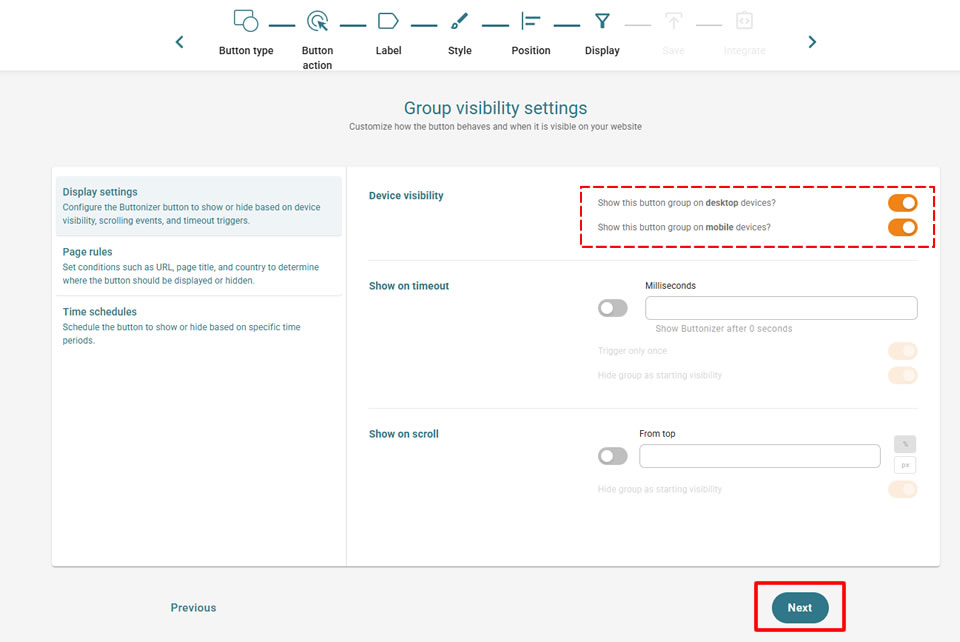
表示させるデバイス選択
パソコンだけやスマホだけで表示するなどの設定が可能です。
今回はどちらも表示したままでよいのでそのまま「Next」をクリックします。
作成したボタンの確認
作成したボタンを確認し「Next」をクリックします。

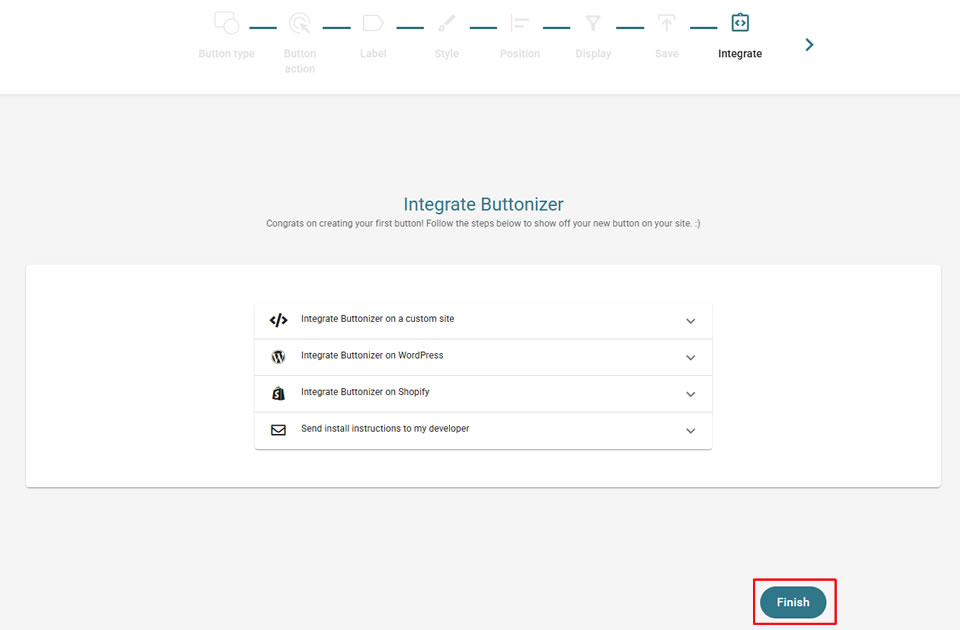
作成したボタンの保存
作成した追従型のボタンを保存します。右下の「Finish」をクリックします。
追従ボタンの公開
追従型のボタンは作成できましたが、まだここで終わりではありません。
最後に公開する操作が必要です!
テスト画面なのでボタンの場所などは違いますが、プレビュー表示を確認し問題が無ければ右上にある「Publish」をクリックで公開されます。
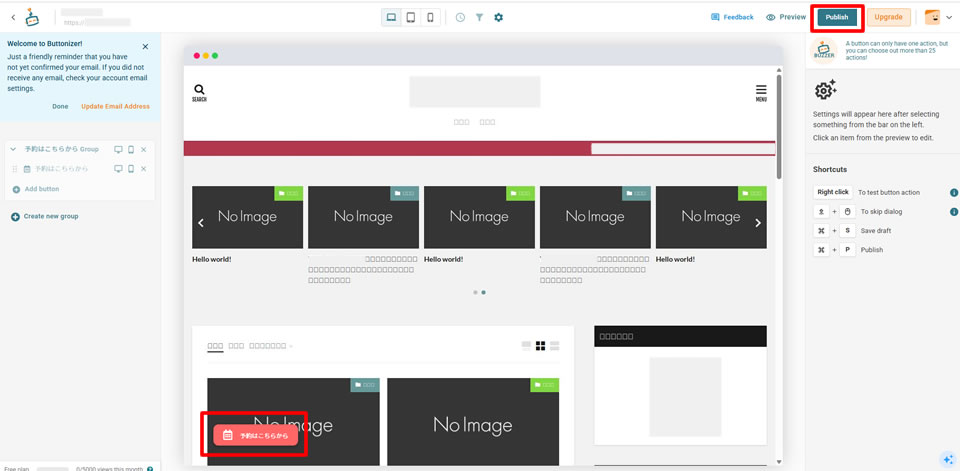
サイト表示確認
公開後は、WEBサイトを確認しておきましょう!
ページトップに戻るボタンや他のボタンと被っている場合は、ボタンの場所を変更するなどを行いましょう!
「Buttonizer」を使ってフローティング(追従型)ボタンの設置完了
以上で、WordPressのプラグイン「Buttonizer」を使ってフローティング(追従型)ボタンを設置する方法は完了です。
とても簡単に追従ボタン付きのサイトになりました!
無料(Free)で使えるのは月間5000PVまでと制限はありますが、すぐに追従ボタンを設置したい場合はおすすめのプラグインです!
プランはこちらのページから確認できます。
https://app.buttonizer.io/pricing/
月間アクセス数が5000PV以上の場合は上位プラン月額10ドルで月間50,000PVの有料版にするか、または他のプラグインを使うか、プラグイン無しでの実装をおすすめします。










コメントを残す